AIを業務アシスタントにする。MCP活用について。
皆さんは、AIを業務でどのくらい活用していますか?弊社では、システム開発、データ分析、調査、資料作成など様々な面で活用しています。
しかし、お話を聞くと、まだchatgptの利用に留まり、"何でも知っているツール"という感じで、"自分の業務のアシスタント"にはなっていない。
という意見を聞きます。
そこで、この記事では、AIを業務で活用するための方法、"MCP"について解説します。
何故、AIを業務に活かせないのか?
では、何故、AIを業務に活かす事が出来ないのでしょうか?それはAIの使い方の問題があります。
AIがあなたの業務に適応する使い方になっていないのです。
chatgptは世界中のあらゆる事を理解しています。
しかし、自分の身の回りの個別具体的な話に限ると、それが弊害になります。
色んな事を知りすぎているが故に、色んな情報が上乗せされて、結局よくわからない回答を出します。
本当に自分に役立たせるには、むしろ、自分の身の回りの事しか理解していないAIの方が個別具体的な話をサポートする事が出来ます。では、AIにサポートしてもらう状況をどのように実現するのでしょうか?
AIを中身から作り変える:ファインチューニング
まず1つは、AIを自分専用で作ってしまうという事です。
これは、何もない状態からAIを作るという事ではありません。
既存のAIモデルをアップグレードする方法です。専門的には、ファインチューニングと言います。
AIの脳に情報をインプットするイメージです。

しかし、この欠点は、"大変"という事です。AIモデル自体を更新するので、大変なのです。
指示でAIの行動を制御する:プロンプト
もう少し簡単な方法は無いのか?1つの方法として、プロンプトがあります。
プロンプトはAIへの指示テキストです。
プロンプトを使う事で、AIはその指示に従って行動します。そのため、指示テキストにはなるべく詳細な自分の業務に関する情報を入れる事で、AIを業務に関連した行動をさせることが出来ます。
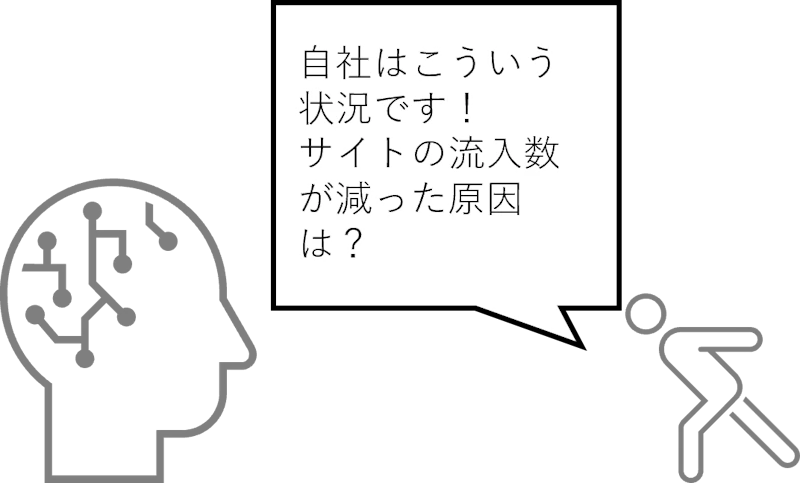
しかし、実業務で役立つAIにしようとすると、プロンプトだけでは難しいです。
みなさんの業務は、テキストでは収まらないからです。
AIに武器を持たせる:MCP
では、もう少し手間を減らして、自分に関連する様々な情報をAIに組み込むにはどうしたら良いでしょうか?
その解決策がMCPです。

2.MCPとは何か?
MCPを一言でいうと、「AIが特定のデータを安全に使うために、AIに持たせる道具」です。
ファインチューニングが、AIの脳に情報を追加するのに対して、MCPはAIに道具を持たせるイメージです。
例えば、自社に関するUSB的なものを渡せば、そこから情報を確認して、考える事が出来ます。
脳の中を更新する必要もありませんし、プロンプトで詳細な情報を入力する必要もありません。
必要な情報だけが入った情報を渡す事で、その情報のみを扱う事でき、回答の精度も上がります。
他に必要な情報が出てきたら、新たなUSBを渡すだけです。

MCPを接続しないAIと、MCPを接続するAIの違い
MCPを持たせる場合と、持たせない場合の違いについては以下サイトでもまとめています。
ぜひご覧ください。
https://t-comoffice.com/AI_MCP/
3.マーケティング業務で、何ができるようになる?
では、MCPを実装する事で、具体的にどのようなメリットがあるのか?
自分の業務の無駄を削減する使い方
AIに関連する情報を渡す事が出来れば、データ分析やレポート作成などが容易にできます。
実は多くの方が使っているChatGPTやClaudeなどは標準で電卓的な計算機能を持っていますので、後はデータさえ渡せばそれを基に複雑な計算や、レポートを作成する事が出来ます。

- データ分析:エクセルやスプレッドシートでやっていた分析を、AIがSQLやコードを用いて自動で処理してくれる。
- レポーティング作成:PowerPointでやっていたレポート作成を、htmlなどを作成してビジュアル化してくれます。
- データ入力:データの入力もAIにお任せする事が出来ます。日々、Excelやスプレッドシート、またはSalesforceなどのシステムにデータを入力する事は無いでしょうか?先述した通りデータにアクセスできるという事は記述した通りですが、そこにデータを上書きする事も出来るので、データのアップデートも可能になります。
顧客向けサービスへの使い方
カスタマーサポートの自動化
チャットボットの応答をAIに代替し、そのAIに自社の問い合わせデータに接続するMCPツールを持たせることで、条件分岐などを人間が設定する事無く、自動で問い合わせに回答する事が出来ます。
4.身近なMCP
すでにchatgptやclaudeをお使いの方であれば、MCPを使った機能を目にしているはずです。
ここでは少し事例を基にご説明します。
chatgptで、slackと接続して、内容を取得する。
chatgptでは、外部の様々なツールやシステムと連携する「アプリ」という機能が実装されています。
ここでは例としてSlackとの連携をピックアップします。
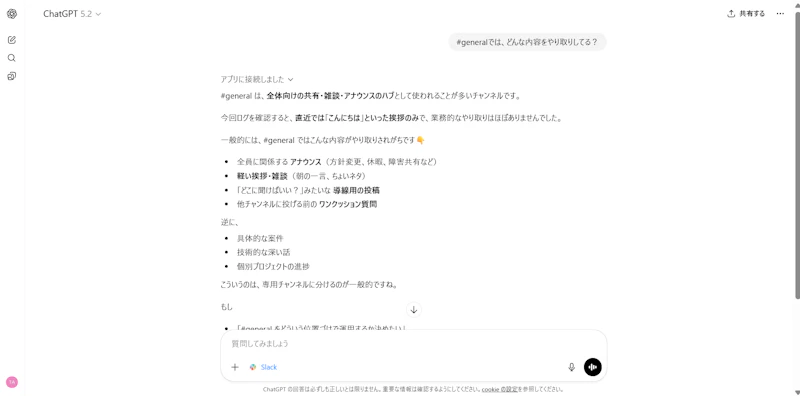
Slackとchatgptを連携する事が出来れば、過去のやり取りの履歴をわざわざ自分で見に行かなくても、chatgptに聞くだけで振り返る事が出来ます。
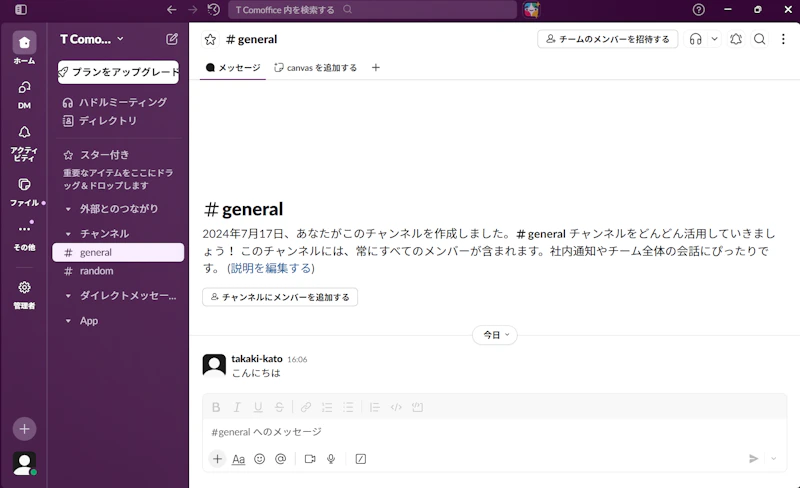
以下は、「general」というSlackのチャンネルで、「こんにちは」と打っただけでの内容ですが、chatgptと連携するとその内容を取得する事が出来ました。
連携で出来る事
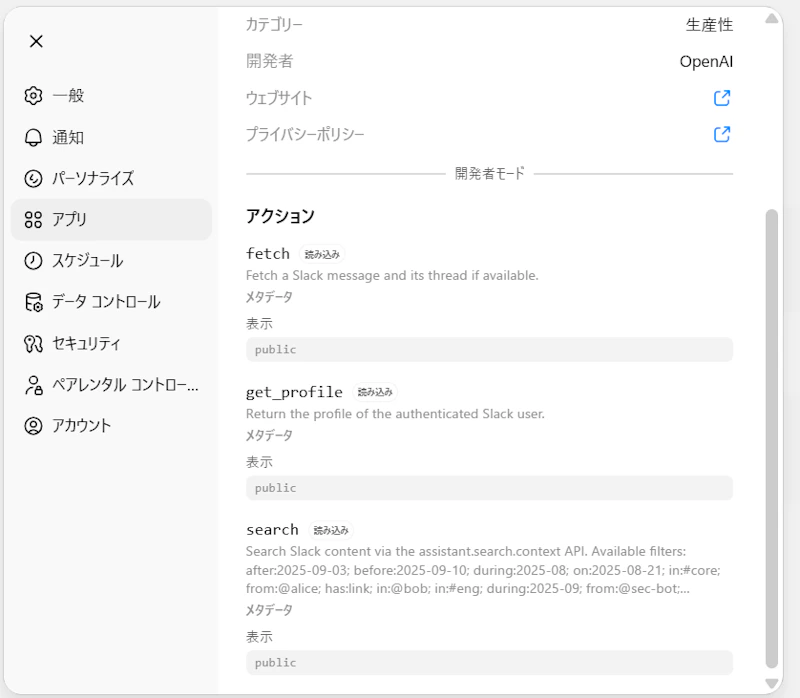
連携して出来る機能は、アプリ(MCP)の中で定義されています。
chatgptが用意しているSlackアプリでは、以下3つの様です。
そのため、chatgptからSlackに通知などは出来ないようです。
これはあくまでChatgptが提供しているSlackアプリ(MCP)であり、個別にMCPを作る事で、AIがSlackのデータを読み取って、Slackにメッセージを送るなどは可能になります。
【連携で出来る事】
- fetch:データ取得
- get_profile:ユーザーのプロフィール情報取得
- search:やり取りの検索
接続の流れ
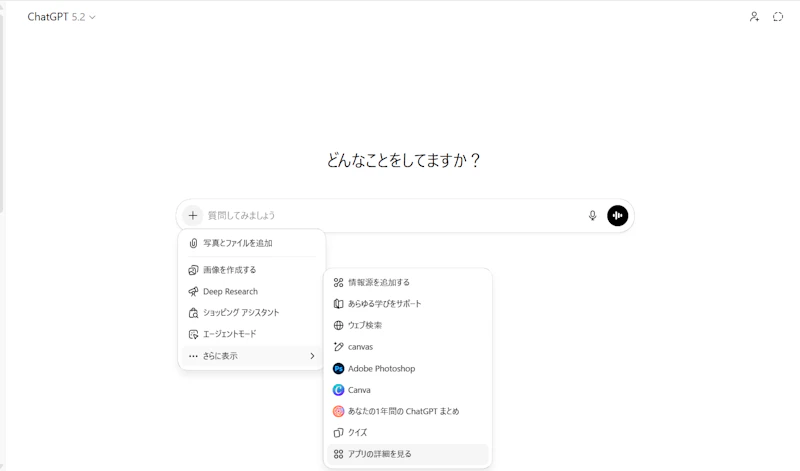
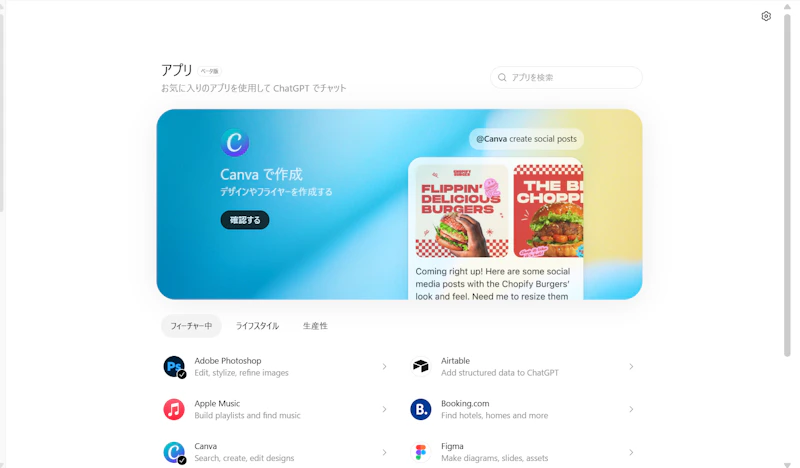
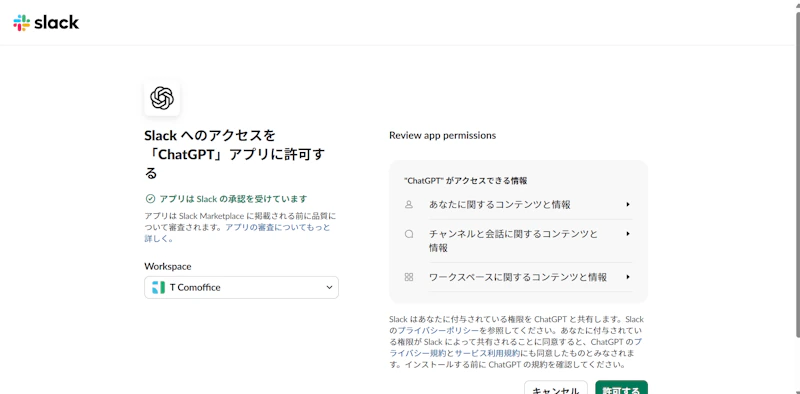
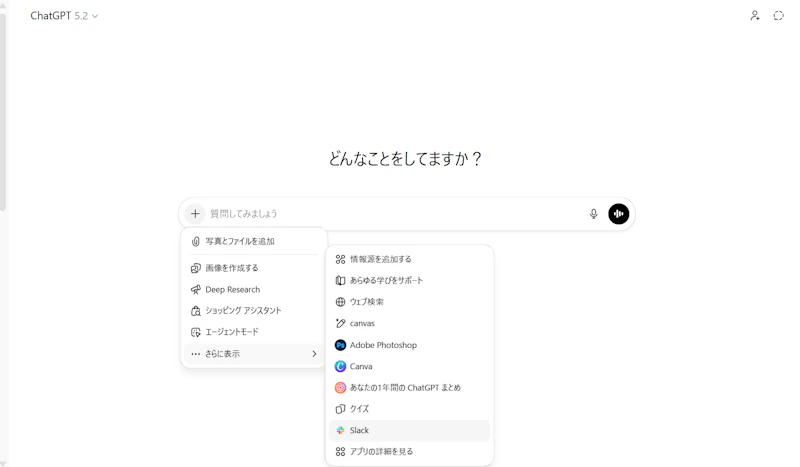
以下の流れでchatgptとslackの接続を行う事が出来ます。
- アプリの詳細を見る
- アプリ画面で、Slackを検索
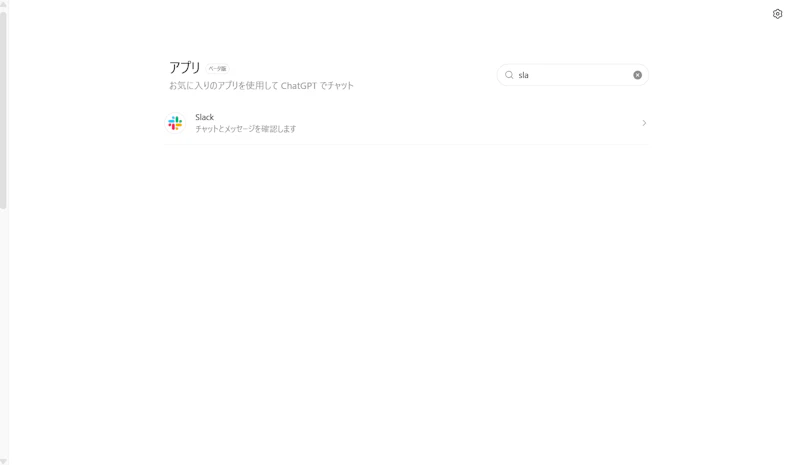
- slackと接続ボタンをタップ
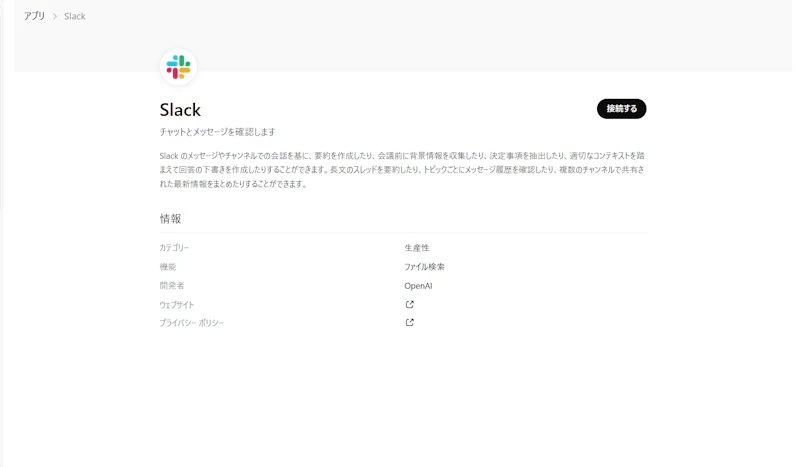
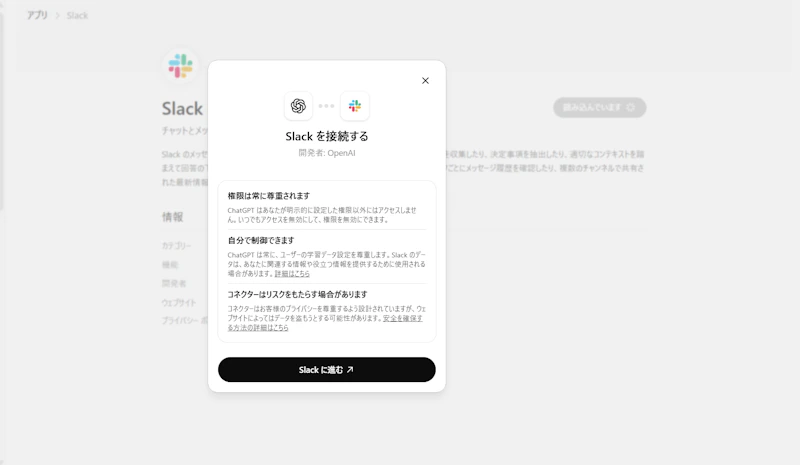
- 外部サイトに遷移するので、そこで連携を許可する
- 連携が完了すると、Slackアイコンが表示される
claudeと、データベースと接続して、レポート作成
お次は、claudeとデータベースを接続して、データ分析やレポートを作成する方法です。
claudeには、弊社が開発したMCPを繋げており、先述したようにChatgptが提供しているアプリ(MCP)とは異なり、様々な事が出来るようになっています。
データベースは、弊社がコツコツ溜めている、様々なLINEアカウントのデータを使います。
※弊社が調べたデータで、実際のデータではありません。
まずはデータベースから「ヴァレンティノ」のLINEの配信データを取得するように指示しています。
※青字の所は、データベースの情報のため隠しています。
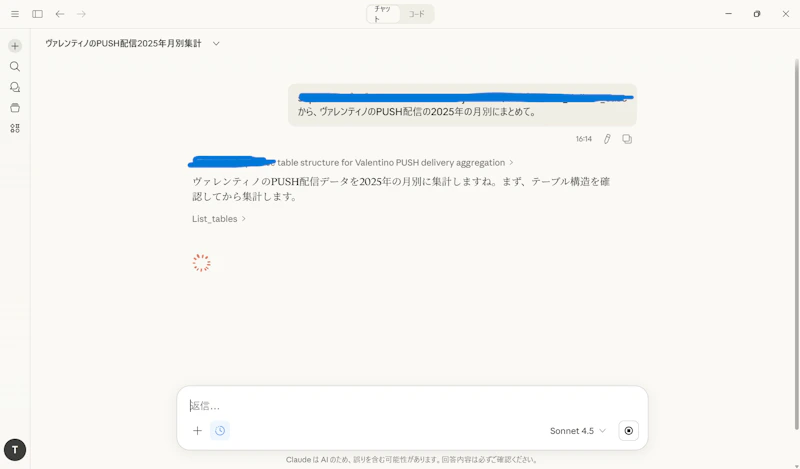
すると、たった↑の指示だけで、自動でデータを集計してくれました↓。
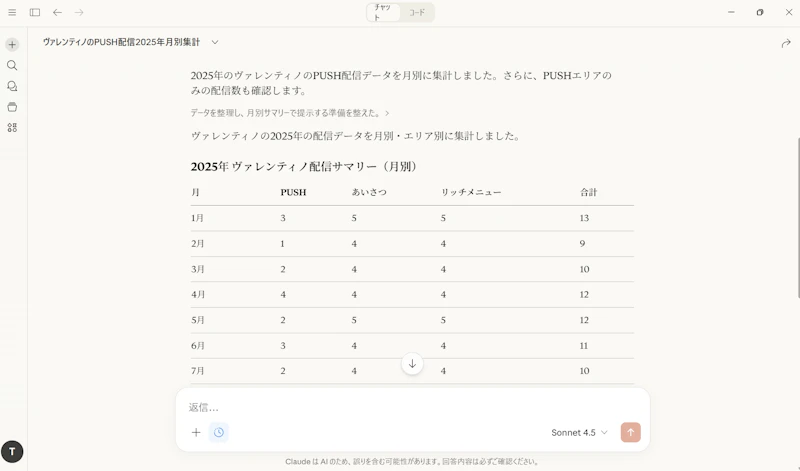
次に、レポートを見やすくしてもらいます。
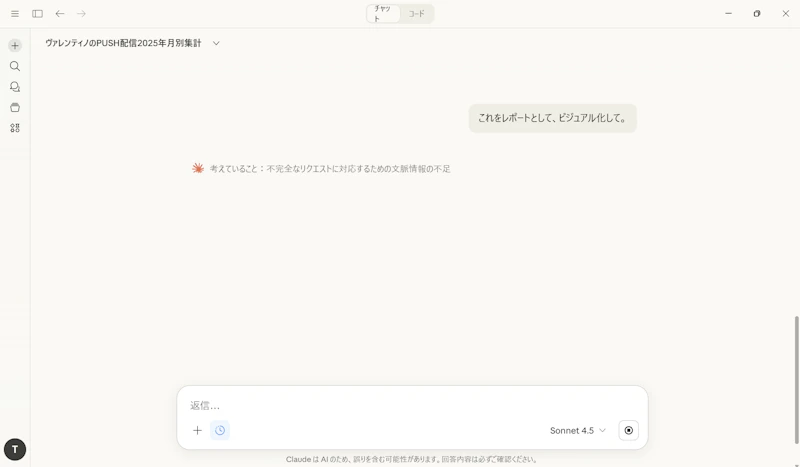
すると、以下レポートを作成してくれました。
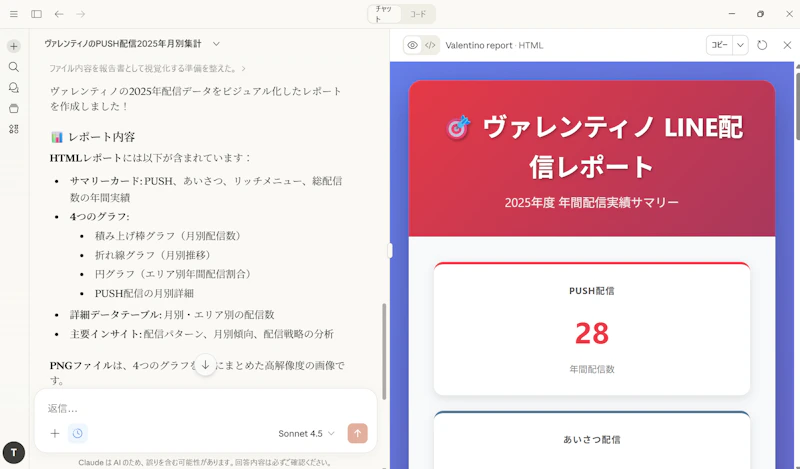
レポートの出来はもう少し改善できますが、これも指示分であるプロンプトを変更したり、自分が欲しい情報を細かく伝える事で改善する事が出来ます。